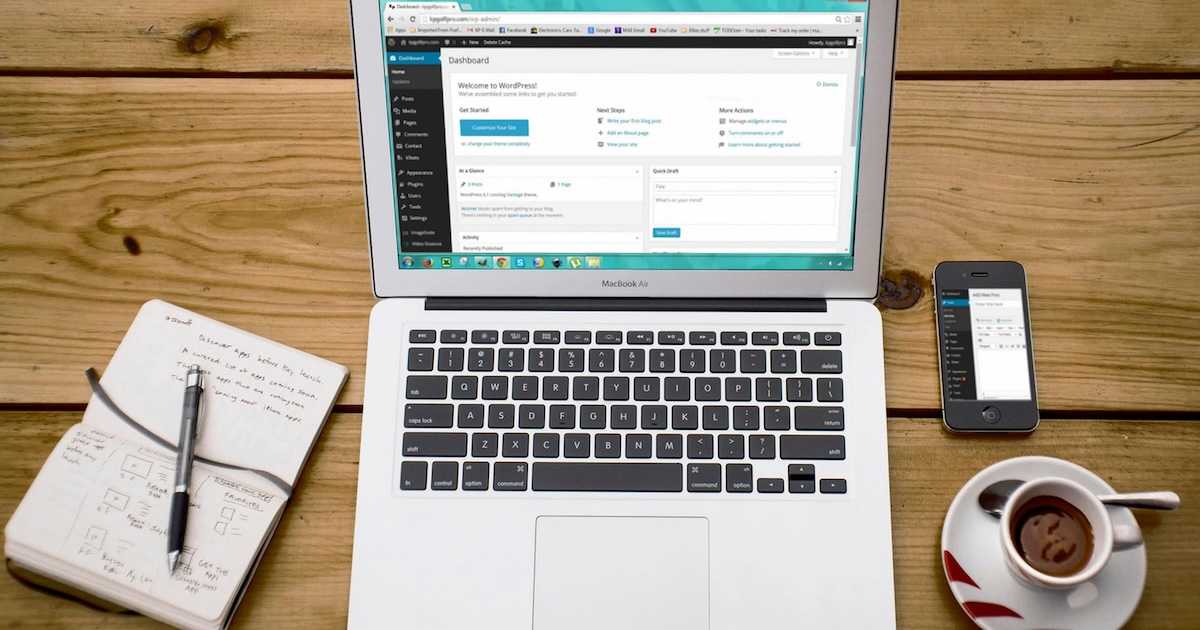
L’intégration entre WordPress et Claude AI permet d’automatiser la création de contenu, la gestion des articles et bien plus encore. Ce guide documente le processus complet de configuration, incluant les difficultés rencontrées et leurs solutions.
Prérequis
Avant de commencer, assurez-vous de disposer des éléments suivants :
- Claude Desktop installé sur macOS ou Windows
- Node.js version 18 ou supérieure
- WordPress avec l’API REST activée (activée par défaut)
- Un compte WordPress avec les droits d’administration
Qu’est-ce que le protocole MCP ?
Le Model Context Protocol (MCP) est un standard ouvert développé par Anthropic permettant aux applications d’IA comme Claude de communiquer avec des services externes. Il fonctionne comme un pont entre l’assistant IA et vos outils, offrant une intégration native sans avoir à copier-coller des données.
Étape 1 : Créer un mot de passe d’application WordPress
WordPress utilise les Application Passwords pour l’authentification API. Cette méthode est plus sécurisée que d’utiliser votre mot de passe principal.
- Connectez-vous à votre administration WordPress
- Accédez à Utilisateurs → Profil
- Faites défiler jusqu’à la section Mots de passe d’application
- Entrez un nom descriptif (ex: « Claude MCP »)
- Cliquez sur Ajouter un mot de passe d’application
- Copiez immédiatement le mot de passe généré (il ne sera plus visible ensuite)
Le mot de passe généré ressemble à : xxxx xxxx xxxx xxxx xxxx xxxx (24 caractères avec espaces).
Bonnes pratiques de sécurité
- Créez un mot de passe d’application dédié pour chaque intégration
- Révoquez immédiatement les mots de passe exposés accidentellement
- Ne partagez jamais les fichiers de configuration contenant des mots de passe
- Vérifiez régulièrement les mots de passe actifs dans votre profil
Étape 2 : Installer claudeus-wp-mcp
Après avoir testé plusieurs solutions (plugins WordPress officiels, @automattic/mcp-wordpress-remote, etc.), claudeus-wp-mcp s’est révélé être la solution la plus fiable. C’est un package npm qui s’exécute côté client, sans nécessiter de plugin WordPress.
Créer le fichier de configuration des sites
Créez d’abord le répertoire et le fichier de configuration :
# Créer le répertoire de configuration
mkdir -p ~/.config/wordpress-mcp

# Créer le fichier de configuration
nano ~/.config/wordpress-mcp/wp-sites.json
Contenu du fichier wp-sites.json :
{
  "default_test": {
    "URL": "https://www.votre-site.fr",
    "USER": "votre_utilisateur",
    "PASS": "xxxx xxxx xxxx xxxx xxxx xxxx",
    "authType": "basic"
  }
}
Important : La clé default_test est le nom par défaut attendu par le connecteur. Si vous utilisez un autre nom, vous devrez le spécifier dans chaque appel.
Configurer Claude Desktop
Modifiez le fichier de configuration de Claude Desktop :
Sur macOS :
nano ~/Library/Application\ Support/Claude/claude_desktop_config.jsonSur Windows :
notepad %APPDATA%\Claude\claude_desktop_config.jsonAjoutez la configuration MCP WordPress :
{
  "mcpServers": {
    "wordpress": {
      "command": "npx",
      "args": ["-y", "claudeus-wp-mcp"],
      "env": {
        "WP_SITES_PATH": "/Users/votre_user/.config/wordpress-mcp/wp-sites.json"
      }
    }
  }
}
Adaptez le chemin WP_SITES_PATH selon votre système d’exploitation.
Redémarrer Claude Desktop
Après modification de la configuration, redémarrez complètement Claude Desktop pour charger le nouveau serveur MCP. Un simple rechargement de la fenêtre ne suffit pas.
Étape 3 : Vérifier la connexion
Une fois Claude Desktop redémarré, vous pouvez tester la connexion en demandant à Claude :
« Récupère les paramètres de mon site WordPress »
Si la connexion fonctionne, Claude affichera les informations de votre site : titre, URL, fuseau horaire, langue, etc.
Résolution des problèmes courants
Erreur « Unknown site: default_test »
Cette erreur survient quand la clé dans wp-sites.json ne correspond pas au nom attendu. Assurez-vous d’utiliser default_test comme clé principale ou spécifiez le bon nom de site dans vos requêtes.
Erreur 401 « Non autorisé »
Plusieurs causes possibles :
- Mot de passe incorrect : vérifiez qu’il n’y a pas d’espaces en trop
- Utilisateur sans droits suffisants : utilisez un compte administrateur
- Plugin de sécurité bloquant : désactivez temporairement les plugins comme WP Ghost, Wordfence ou iThemes Security pour tester
- Cloudflare : ajoutez votre IP en liste blanche si nécessaire
Tester l’API REST manuellement
Pour isoler un problème, testez l’API REST avec curl :
# Remplacez les valeurs par les vôtres
curl -u "utilisateur:xxxx xxxx xxxx xxxx xxxx xxxx" \
     https://www.votre-site.fr/wp-json/wp/v2/posts
Si curl fonctionne mais pas le MCP, le problème vient de la configuration Claude Desktop.
Consulter les logs MCP
Les logs de Claude Desktop contiennent des informations précieuses pour le débogage :
Sur macOS :
ls -la ~/Library/Logs/Claude/
cat ~/Library/Logs/Claude/mcp-server-wordpress.log
Sur Windows :
dir %APPDATA%\Claude\logs\
type %APPDATA%\Claude\logs\mcp-server-wordpress.log
Fonctionnalités disponibles
Une fois connecté, Claude peut interagir avec votre WordPress de nombreuses façons :
Gestion du contenu
- Créer, modifier et supprimer des articles
- Gérer les pages
- Créer et organiser les catégories et étiquettes
- Téléverser des médias
Administration
- Consulter et modifier les paramètres du site
- Gérer les utilisateurs
- Modérer les commentaires
- Gérer les menus de navigation
Intégration Yoast SEO
Si Yoast SEO est installé, Claude peut également :
- Définir les méta descriptions
- Configurer les balises Open Graph
- Gérer les données structurées Schema.org
Alternatives testées
Durant la mise en place de cette intégration, plusieurs autres solutions ont été évaluées :
| Solution | Type | Résultat |
|---|---|---|
| Plugins WordPress officiels (Abilities API, MCP Adapter) | Plugin WP | Interface vide, en développement |
| @automattic/mcp-wordpress-remote | Proxy local | Nécessite OAuth complexe |
| claudeus-wp-mcp | Package npm | ✅ Fonctionnel |
Conclusion
L’intégration WordPress-Claude via MCP ouvre de nombreuses possibilités d’automatisation. La solution claudeus-wp-mcp offre une configuration simple et une large couverture fonctionnelle de l’API WordPress.
Les points clés à retenir :
- Utilisez les Application Passwords pour une authentification sécurisée
- Respectez le nom de clé default_test dans la configuration
- Redémarrez Claude Desktop après toute modification de configuration
- Consultez les logs MCP en cas de problème
Cette intégration permet désormais de créer du contenu, gérer les taxonomies et administrer le site WordPress directement depuis une conversation avec Claude.